
Cum se pregătește un fișier pentru tipar digital

Cum pregătești corect un fișier pentru tipar digital
Un fișier pregătit corect ne ajută să producem comanda mai repede și să obținem un rezultat cât mai apropiat de cel dorit.
Înainte de încărcare, verifică următoarele:
- documentul are dimensiunea finită comandată;
- există bleed dacă grafica ajunge până la marginea produsului;
- textele și elementele importante se află în zona de siguranță;
- imaginile au o rezoluție suficientă;
- fonturile sunt încorporate în PDF sau convertite în curbe;
- paginile sunt în ordinea corectă;
- fișierul nu este impozat;
- ai încărcat, dacă este necesar, și o previzualizare a produsului finit.
Formatul recomandat al fișierului
Îți recomandăm să trimiți lucrarea în format PDF, de preferat exportat pentru tipar la calitate înaltă.
Fișierul PDF trebuie:
- să conțină toate paginile lucrării;
- să aibă fonturile încorporate sau convertite în curbe;
- să păstreze imaginile la rezoluția necesară;
- să includă bleed-ul;
- să nu fie protejat cu parolă;
- să nu conțină comentarii, elemente interactive, formulare sau alte obiecte care nu trebuie tipărite.
Pentru documentele realizate în aplicații precum Microsoft Word, PowerPoint sau Canva, verifică atent PDF-ul rezultat după export. La conversie pot apărea modificări de font, poziționare, transparență sau dimensiune.
Fișierele editabile precum CDR, AI, INDD, PSD, DOCX sau PPTX pot necesita verificări și intervenții suplimentare. Dacă este posibil, exportă și încarcă PDF-ul final.
Dimensiunea finită
Dimensiunea finită reprezintă dimensiunea produsului după tăiere și după realizarea tuturor operațiunilor de finisare.
Aceasta trebuie să corespundă dimensiunii selectate în comandă.
De exemplu, pentru un produs A4:
- dimensiune finită: 210 × 297 mm;
- dimensiunea paginii din document: 210 × 297 mm;
- bleed-ul se adaugă în exteriorul acestei dimensiuni.
Nu mări și nu micșora artificial documentul pentru a obține formatul dorit. Creează documentul direct la dimensiunea finită comandată.
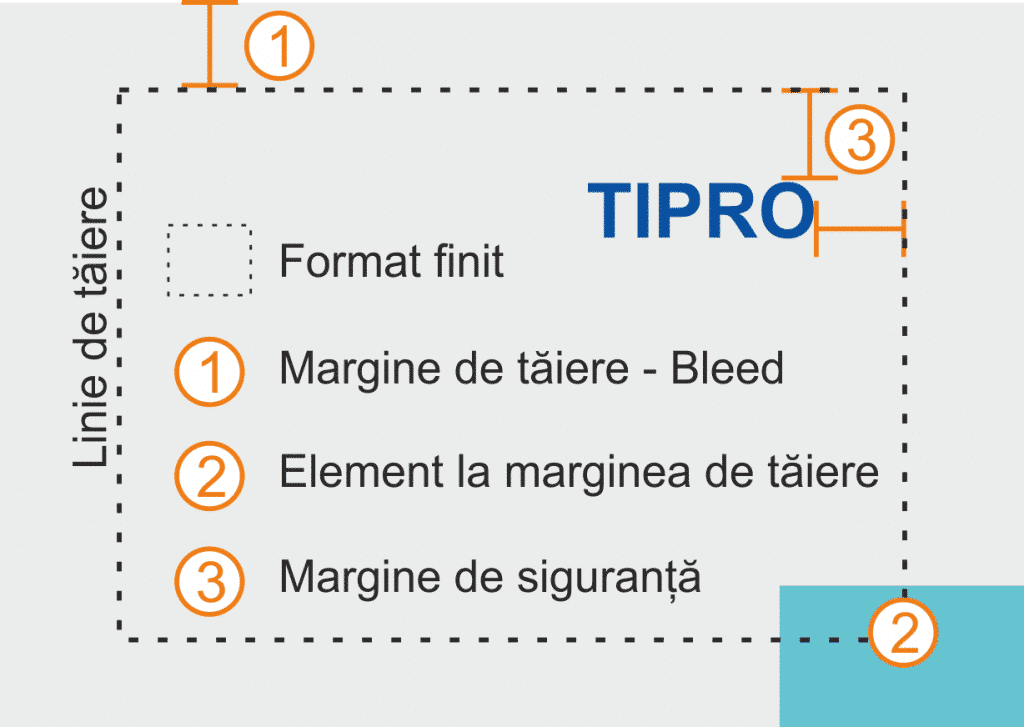
Marginea de tăiere – bleed
Bleed-ul este zona de grafică aflată în exteriorul dimensiunii finite și care va fi îndepărtată la tăiere.
Bleed-ul este obligatoriu atunci când fundalul, imaginile sau alte elemente grafice trebuie să ajungă până la marginea produsului. Aceste elemente trebuie prelungite dincolo de linia de tăiere.
Recomandăm un bleed de:
- minimum 3 mm pe fiecare latură pentru majoritatea produselor;
- 5 mm sau mai mult pentru anumite produse, lucrări de format mare ori finisări speciale, dacă acest lucru este menționat în pagina produsului.
Exemplu pentru un produs A4 cu bleed de 3 mm:
- dimensiune finită: 210 × 297 mm;
- dimensiunea totală a graficii cu bleed: 216 × 303 mm.
Bleed-ul nu se obține prin adăugarea unei margini albe. Fundalul sau imaginea trebuie extinse efectiv în această zonă.
Dacă produsul are margini albe pe toate laturile, bleed-ul nu este obligatoriu.
Zona de siguranță
Zona de siguranță păstrează textele, siglele și celelalte elemente importante la o distanță suficientă față de linia de tăiere.
Recomandăm ca elementele importante să fie poziționate la minimum 3 mm în interiorul dimensiunii finite. Pentru cărți, broșuri, produse capsate, îndoite, perforate sau legate, poate fi necesară o margine de siguranță mai mare.
Pentru un produs A4:
- dimensiune finită: 210 × 297 mm;
- margine de siguranță: minimum 3 mm;
- zona recomandată pentru informațiile importante: maximum 204 × 291 mm.
Nu amplasa foarte aproape de margine:
- texte;
- sigle;
- coduri QR sau coduri de bare;
- chenare subțiri;
- elemente care trebuie să pară perfect centrate.
Chenarele apropiate de marginea produsului pot evidenția chiar și abateri foarte mici de tăiere.
Culori
Pentru tipar recomandăm pregătirea documentului în spațiul de culoare CMYK.
Imaginile sau elementele RGB pot fi convertite automat în procesul de producție, însă unele culori foarte intense afișate pe monitor nu pot fi reproduse identic prin tipar.
Ține cont de următoarele:
- monitorul afișează culorile în RGB și este iluminat din spate;
- produsul tipărit reflectă lumina și folosește cerneluri sau toner CMYK;
- aspectul culorilor este influențat de hârtie, finisaj și sursa de lumină;
- culorile Pantone sau spot sunt, de regulă, simulate în CMYK, dacă nu s-a stabilit în mod expres un alt procedeu;
- pentru texte negre mici, folosește negru simplu, 100% K, nu negru compus din toate cele patru culori.
Dacă reproducerea culorii este critică, îți recomandăm să comanzi un bun de tipar fizic.
Rezoluția imaginilor
Pentru rezultate bune, imaginile trebuie să aibă, la dimensiunea finală de utilizare:
- aproximativ 300 ppi pentru fotografii și materiale tipărite privite de aproape;
- minimum 150 ppi pentru anumite materiale de format mare, privite de la distanță.
Mărirea unei imagini cu rezoluție redusă nu îi îmbunătățește calitatea. O fotografie preluată de pe internet poate arăta bine pe ecran, dar poate deveni neclară sau pixelată la tipar.
Grafica vectorială, precum textele, siglele și formele realizate în CorelDRAW, Illustrator sau alte aplicații vectoriale, nu depinde de rezoluție cât timp rămâne vectorială.
Fonturi și texte
Toate fonturile trebuie să fie încorporate în PDF sau convertite în curbe înainte de export.
Verifică atent:
- ortografia;
- numerele de telefon;
- adresele de e-mail și site-urile;
- prețurile și datele calendaristice;
- diacriticele;
- textul foarte mic;
- eventualele caractere lipsă sau înlocuite.
Tipro nu efectuează automat verificare editorială, corectură gramaticală sau verificarea informațiilor din document.
Pagini, față-verso și cărți
Încarcă paginile în ordinea normală de citire:
pagina 1, pagina 2, pagina 3 etc.
Nu realiza manual montajul sau impoziția paginilor. Impoziția este efectuată de noi în funcție de produs, dimensiunea colii și finisările comandate.
Pentru produsele față-verso:
- pagina 1 reprezintă fața;
- pagina 2 reprezintă verso-ul;
- verifică orientarea paginilor, mai ales pentru documentele care se întorc pe latura scurtă.
Pentru cărți și broșuri, trimite paginile individuale, nu sub formă de spread-uri sau pagini alăturate, dacă nu ai primit alte instrucțiuni.
Dacă ai copertă separată, denumește clar fișierele, de exemplu:
interior.pdf;coperta.pdf;previzualizare.pdf.
Linii de tăiere și elemente pentru finisare
Nu introduce în grafica pentru tipar linii de ghidaj, contururi de tăiere, explicații sau alte elemente care nu trebuie să apară pe produsul finit.
Pentru lucrările care includ:
- biguire;
- perfor de rupere;
- găurire;
- ștanțare;
- decupare pe contur;
- pliere;
- lăcuire selectivă;
- folio sau alte finisări speciale,
pregătește elementele tehnice conform cerințelor produsului sau în fișiere/pagini separate, denumite clar.
Dacă nu ești sigur cum trebuie pregătite, contactează-ne înainte de lansarea comenzii.
Fișierul de previzualizare
Pentru lucrările complexe, încarcă și un fișier de previzualizare care să arate cum trebuie să arate produsul finit.
Previzualizarea poate conține elemente explicative precum:
- liniile de pliere sau biguire;
- liniile de perfor;
- conturul pentru ștanțare sau decupare;
- poziția găurilor și a decupajelor;
- ordinea și orientarea paginilor;
- o simulare a produsului finit.
Fișierul de previzualizare are rol orientativ și nu înlocuiește fișierul corect pregătit pentru tipar.
Denumește clar fișierele, astfel încât să nu existe riscul confundării lor:
TIPAR.pdf;PREVIZUALIZARE.pdf.
Toleranțe tehnologice
Procesele de tipărire, tăiere și finisare implică anumite toleranțe tehnologice.
În funcție de produs și de etapele de producție, pot apărea abateri de poziționare sau tăiere de până la aproximativ 1–2 mm. Din acest motiv sunt necesare bleed-ul și zona de siguranță.
Materialele pot avea, în limitele specificațiilor producătorului, mici variații de:
- grosime;
- rigiditate;
- textură;
- grad de alb;
- nuanță;
- finisaj.
De asemenea, între două comenzi produse în momente diferite pot exista mici diferențe de culoare, chiar dacă este folosit același fișier. Acestea pot fi influențate de material, lotul de fabricație, finisare și toleranțele procesului de tipărire.
Dacă o potrivire cât mai apropiată între tiraje este importantă, menționează acest lucru înainte de producție și solicită un bun de tipar.
Bunul de tipar
Bunul de tipar te ajută să verifici lucrarea înainte de producerea întregii comenzi.
Previzualizarea PDF
Previzualizarea PDF permite verificarea orientării, ordinii paginilor, poziționării și conținutului general. Culorile afișate pe monitor sunt orientative și nu reprezintă o probă fidelă de culoare.
Bun de tipar fizic
Bunul de tipar fizic este o mostră tipărită înaintea executării întregului tiraj.
Pentru lucrările simple poate fi o coală tipărită, fără toate finisările finale. Pentru lucrările complexe pot fi tipărite doar anumite pagini sau componente relevante.
Acesta permite verificarea:
- culorilor;
- clarității imaginilor;
- dimensiunii textelor;
- hârtiei sau materialului ales;
- eventualelor probleme din fișier.
Mostra de produs finit
Pentru produsele complexe se poate realiza, la cerere și dacă tehnologia permite, o mostră complet finisată sau un mock-up.
Aceasta este cea mai sigură variantă pentru verificarea construcției, plierii, legării, decupării și aspectului general al produsului.
Realizarea și aprobarea bunului de tipar pot modifica termenul de producție și pot implica un cost suplimentar.
Verificarea fișierelor
Fișierele sunt procesate automat prin software RIP. Verificarea tehnică nu include automat corectură editorială, refacerea graficii sau validarea tuturor informațiilor din document.
Responsabilitatea pentru conținut, ortografie, dimensiuni, ordinea paginilor și aspectul grafic aparține clientului, cu excepția cazului în care au fost comandate separat servicii de grafică sau verificare.
Dacă identificăm o problemă tehnică evidentă care împiedică producția, te vom contacta. Totuși, recomandăm verificarea atentă a PDF-ului înainte de încărcare și comandarea unui bun de tipar pentru lucrările la care culoarea, poziționarea sau finisarea sunt critice.
Cum încarci fișierele
După lansarea comenzii, poți încărca fișierele:
- în pagina de confirmare a comenzii;
- din Contul meu → Comenzi → Încarcă fișiere;
- folosind linkul primit în e-mailul de confirmare.
Pentru o administrare mai ușoară a comenzilor și fișierelor, îți recomandăm să creezi un cont de client.
